
Cómo saber si una IP está bajo ataque
Revisá el badge Bajo ataque, la pestaña Ataques, PPS, volumen, protocolo y estado de mitigación sin confundir síntomas con evidencia.
Actualizado 3/8/20264 min de lectura
Señales que muestra el panel
- Badge Bajo ataque junto al estado de la IP cuando hay actividad activa
- Contador en la pestaña Ataques
- Estado activo, mitigado o resuelto
- Tipo o descripción del ataque
- Paquetes por segundo y bits por segundo cuando están disponibles
- Protocolo y horario del evento
Guía relacionada: Cómo funciona la mitigación DDoS de inetHost
Procedimiento de comprobación
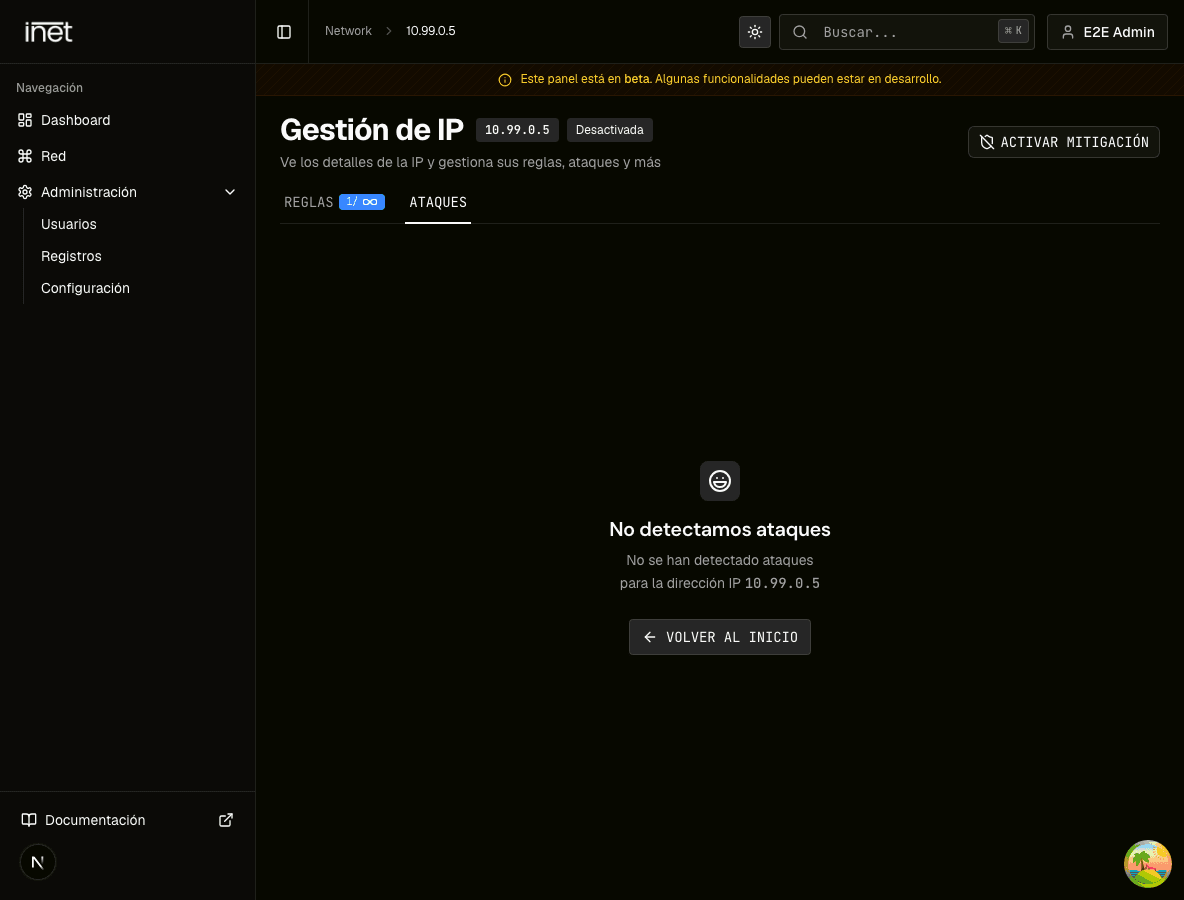
- 01Confirmá la IPAbrí Red, buscá la dirección exacta y entrá a Gestión de IP.
- 02Revisá el encabezadoObservá Activada o Desactivada y si aparece Bajo ataque. El estado de mitigación no equivale al estado del ataque.
- 03Abrí AtaquesRevisá eventos activos y, cuando estén disponibles, los finalizados. Compará hora, protocolo, PPS y volumen.
- 04Correlacioná con el servicioContrastá el horario con logs, métricas y disponibilidad de tu aplicación. CPU alta, errores de software o saturación propia pueden parecerse a un ataque.
- 05Registrá evidenciaAnotá IP, zona horaria, comienzo, síntomas, evento visible y estado de mitigación antes de contactar soporte.
Cuándo escalar
Escalá si no tenés permiso para activar mitigación, si el estado no cambia luego de la acción, si el ataque continúa afectando el servicio con mitigación activa o si los datos del panel no coinciden con tus métricas.
Preguntas frecuentes
¿El tráfico alto siempre es un ataque?
No. Puede ser demanda legítima, una tarea interna o un problema de aplicación. Usá los eventos del panel y tus métricas para correlacionar.
¿Dónde está Ataques Activos?
Para clientes, revisá la pestaña Ataques dentro del detalle de la IP. La navegación global de administración no forma parte del flujo público documentado.
