Cómo crear una regla de mitigación paso a paso
Creá una regla desde la IP protegida: elegí protocolo y tipo, configurá puerto, modo y PPS, revisá la confirmación y verificá el resultado.
Actualizado 3/8/20264 min de lectura
En esta guía
Abrir el asistente
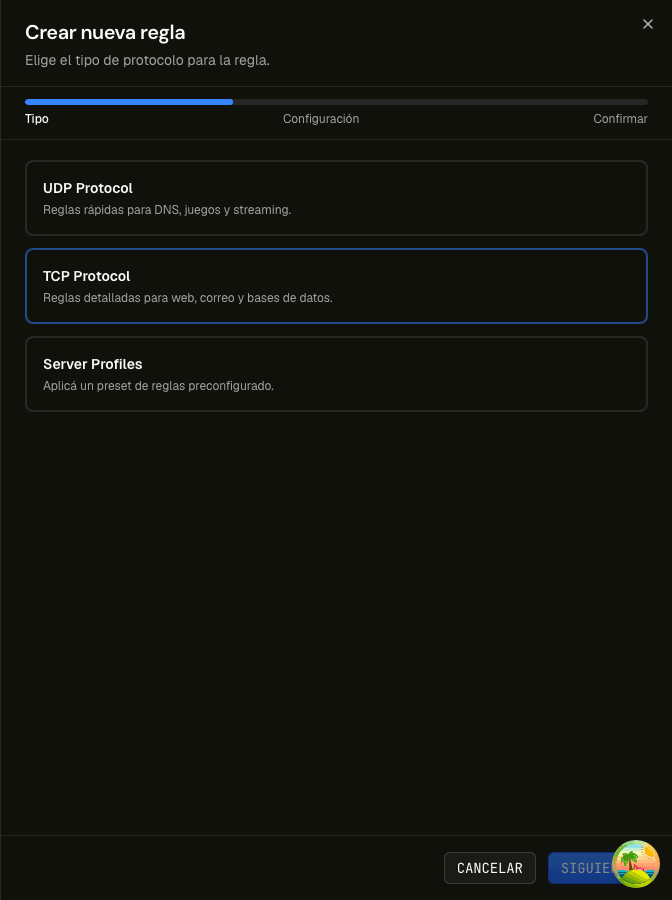
Entrá en Red, abrí la IP y seleccioná Crear regla. Si todavía no hay reglas, usá Crear primera regla. El asistente comienza en Tipo y avanza después de elegir TCP o UDP.
- 01Seleccioná la IPConfirmá la dirección en el encabezado del detalle.
- 02Creá la reglaAbrí el asistente desde el botón principal o el estado vacío.
- 03Elegí protocoloSeleccioná TCP o UDP según el servicio real.
Guía relacionada: Cómo funcionan las reglas del panel de mitigación
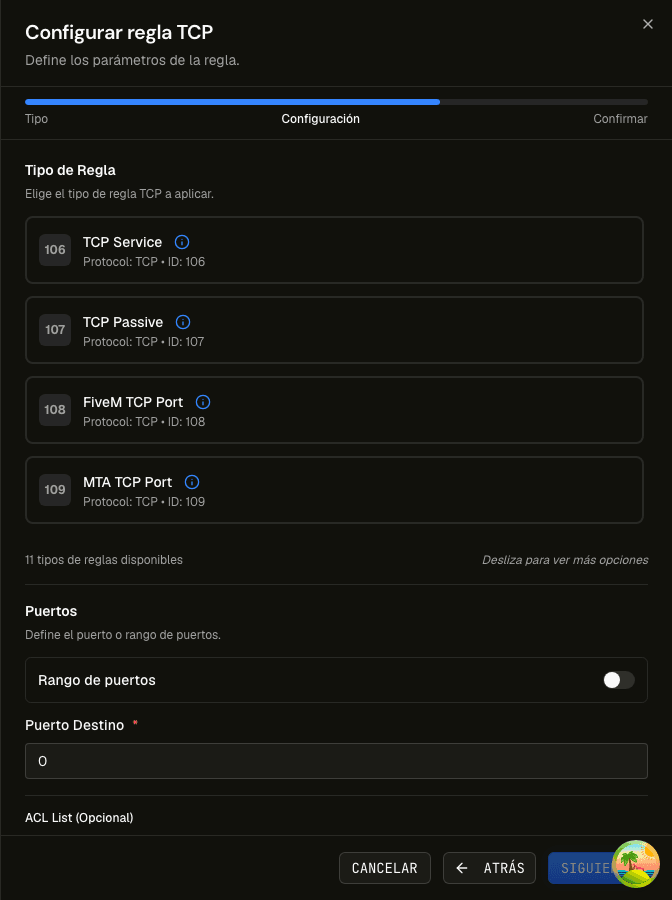
Configurar la regla
Elegí un tipo general o específico, ingresá puerto o rango cuando esté permitido y seleccioná el modo. Para B o R, completá un límite PPS positivo dentro del máximo que muestra el formulario.