
logo
Contato

Como criar uma regra de mitigação passo a passo

Crie uma regra no IP protegido: escolha protocolo e tipo, configure porta, modo e PPS, revise a confirmação e confira o resultado na tabela.

Atualizado 03/08/20264 min de leitura

Abrir o assistente

Entre em Rede, abra o IP e selecione Criar regra. Se não houver regras, use Criar primeira regra. O assistente começa em Tipo e avança após escolher TCP ou UDP.
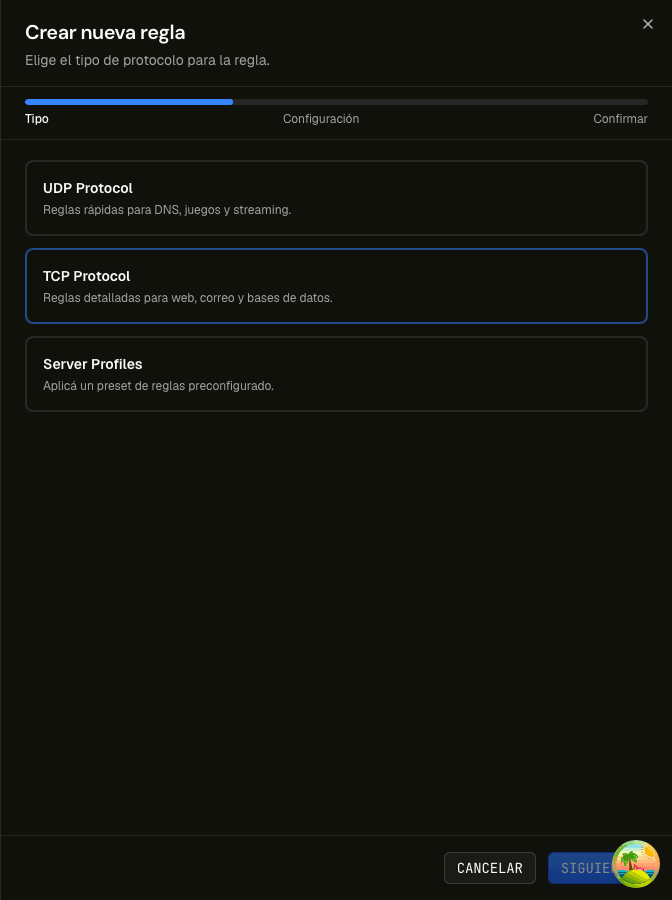
Primeiro passo do assistente com UDP, TCP e perfis de servidor
Escolha o protocolo real ou um perfil verificado. A interface capturada está em espanhol.
  1. 01Selecione o IPConfirme o endereço no cabeçalho.
  2. 02Crie a regraAbra o assistente pelo botão ou estado vazio.
  3. 03Escolha o protocoloSelecione TCP ou UDP conforme o serviço.

Guia relacionado: Como funcionam as regras do painel de mitigação

Configurar a regra

Escolha um tipo geral ou específico, informe porta ou intervalo permitido e selecione o modo. Para B ou R, informe PPS positivo dentro do máximo exibido.
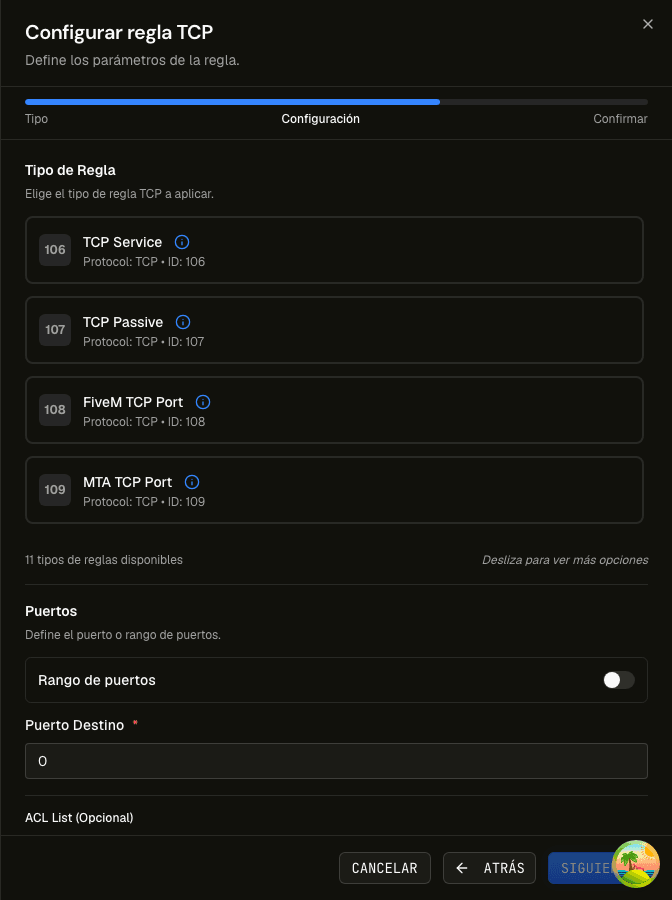
Configuração de regra TCP com catálogo de tipos e campo de porta
O tipo escolhido determina as opções de porta e modo validadas pelo formulário.

Confirmar e verificar

Use Próximo para revisar IP, protocolo, tipo, porta, modo e limite. Crie, aguarde a mensagem de sucesso e confira a nova linha na tabela. Teste conectividade e aplicação.

  1. 01ReviseVolte se algum valor estiver errado.
  2. 02CrieEnvie uma vez e aguarde.
  3. 03VerifiqueConfira tabela e serviço; reverta impactos inesperados.

Perguntas frequentes

E se eu não souber o tipo?

Use UDP Generic Port ou TCP Service para casos gerais. Escolha preset específico somente se corresponder à aplicação.

Por que não consigo avançar?

Leia as mensagens: pode faltar porta, PPS para B/R ou o valor pode exceder a restrição.

Fontes

  1. inetHost — Panel de mitigación
  2. inetHost — Cloud VPS mitigado
  3. Cloudflare Learning Center — What is a DDoS attack?
Como criar uma regra de mitigação passo a passo | inetHost